Documentation Documentation Dokumentation Documentación Documentação
Setup and usage guide Guide de configuration et d’utilisation Einrichtungs- und Nutzungsanleitung Guía de configuración y uso Guia de configuração e uso
Set up Lemonize on your Mac, add Pocket on iPhone or iPad, then capture, share and send each note to its destination. Configurez Lemonize sur votre Mac, ajoutez Pocket sur iPhone ou iPad, puis capturez, partagez et envoyez chaque note vers sa destination. Richte Lemonize auf deinem Mac ein, füge Pocket auf iPhone oder iPad hinzu und erfasse, teile und sende jede Notiz an ihr Ziel. Configura Lemonize en tu Mac, añade Pocket en iPhone o iPad y captura, comparte y envía cada nota a su destino. Configure o Lemonize no Mac, adicione o Pocket no iPhone ou iPad e capture, compartilhe e envie cada nota ao destino.
Use the Mac app Utiliser l’app Mac Die Mac-App verwenden Usar la app para Mac Usar o app para Mac
Lemonize for macOS is where your capture system is configured and processed. It lives in the menu bar, opens with a global shortcut, and turns copied text or a quick idea into clean Markdown for the destination you chose. Lemonize pour macOS est l’endroit où votre système de capture est configuré et traité. L’app vit dans la barre de menus, s’ouvre avec un raccourci global et transforme un texte copié ou une idée rapide en Markdown propre pour la destination choisie. Lemonize für macOS ist der Ort, an dem dein Erfassungssystem eingerichtet und verarbeitet wird. Die App lebt in der Menüleiste, öffnet sich per globalem Kürzel und verwandelt kopierten Text oder eine schnelle Idee in sauberes Markdown für dein gewähltes Ziel. Lemonize para macOS es donde se configura y procesa tu sistema de captura. Vive en la barra de menús, se abre con un atajo global y convierte texto copiado o una idea rápida en Markdown limpio para el destino que elijas. O Lemonize para macOS é onde seu sistema de captura é configurado e processado. Ele fica na barra de menus, abre com um atalho global e transforma texto copiado ou uma ideia rápida em Markdown limpo para o destino escolhido.
First setupPremière configurationErsteinrichtungPrimera configuraciónPrimeira configuração
Complete the Mac onboarding, choose your language, select a destination and set the global capture shortcut. Obsidian needs a writable vault and capture folder; Bear and DEVONthink only need the destination app installed. You can configure several Capture modes and select the right one for each kind of idea.Terminez l’onboarding Mac, choisissez votre langue, sélectionnez une destination et définissez le raccourci global. Obsidian nécessite un coffre accessible en écriture et un dossier de capture ; Bear et DEVONthink nécessitent seulement l’app installée. Vous pouvez configurer plusieurs modes de capture et choisir le bon pour chaque type d’idée.Schließe die Mac-Einführung ab, wähle Sprache, Ziel und globales Erfassungskürzel. Obsidian benötigt einen beschreibbaren Vault und Erfassungsordner; für Bear und DEVONthink muss nur die Ziel-App installiert sein. Du kannst mehrere Erfassungsmodi anlegen.Completa la introducción del Mac, elige idioma, destino y atajo global. Obsidian necesita una bóveda y carpeta de captura con escritura; Bear y DEVONthink solo necesitan tener instalada la app. Puedes configurar varios modos de captura.Conclua o onboarding do Mac, escolha idioma, destino e atalho global. O Obsidian precisa de um cofre e pasta de captura com gravação; Bear e DEVONthink precisam apenas do app instalado. Você pode configurar vários modos de captura.
Capture, edit, saveCapturez, modifiez, enregistrezErfassen, bearbeiten, speichernCaptura, edita, guardaCapture, edite, salve
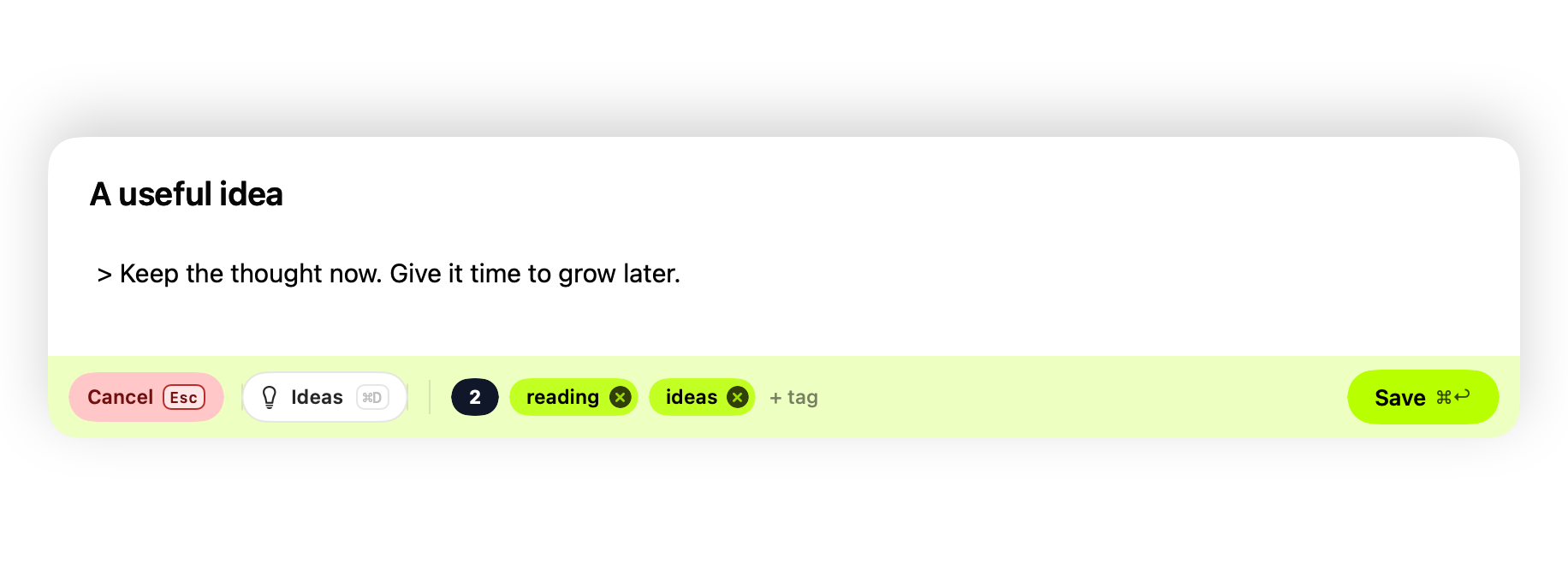
Copy with Command-C and press Shift-Command-Space. If clipboard capture is enabled for the mode, the copied text appears as an editable Markdown quote. Edit the title, body and tags, choose a capture mode and save with Command-Return. The mode supplies the destination and note structure.Copiez avec Commande-C et appuyez sur Maj-Commande-Espace. Si la capture du presse-papiers est activée pour le mode, le texte copié apparaît comme une citation Markdown modifiable. Modifiez le titre, le corps et les tags, choisissez un mode et enregistrez avec Commande-Entrée. Le mode fournit la destination et la structure de note.Kopiere mit Command-C und drücke Umschalt-Command-Leertaste. Ist die Zwischenablage-Erfassung für den Modus aktiv, erscheint der Text als bearbeitbares Markdown-Zitat. Bearbeite Titel, Text und Tags, wähle einen Modus und speichere mit Command-Return. Der Modus liefert Ziel und Notizstruktur.Copia con Comando-C y pulsa Mayús-Comando-Espacio. Si la captura del portapapeles está activada para el modo, el texto aparece como una cita Markdown editable. Edita título, cuerpo y etiquetas, elige un modo y guarda con Comando-Intro. El modo aporta el destino y la estructura de la nota.Copie com Command-C e pressione Shift-Command-Espaço. Se a captura da área de transferência estiver ativa para o modo, o texto aparece como uma citação Markdown editável. Edite título, corpo e tags, escolha um modo e salve com Command-Return. O modo fornece o destino e a estrutura da nota.
Remote InboxBoîte de réception distanteRemote InboxBandeja remotaCaixa de entrada remota
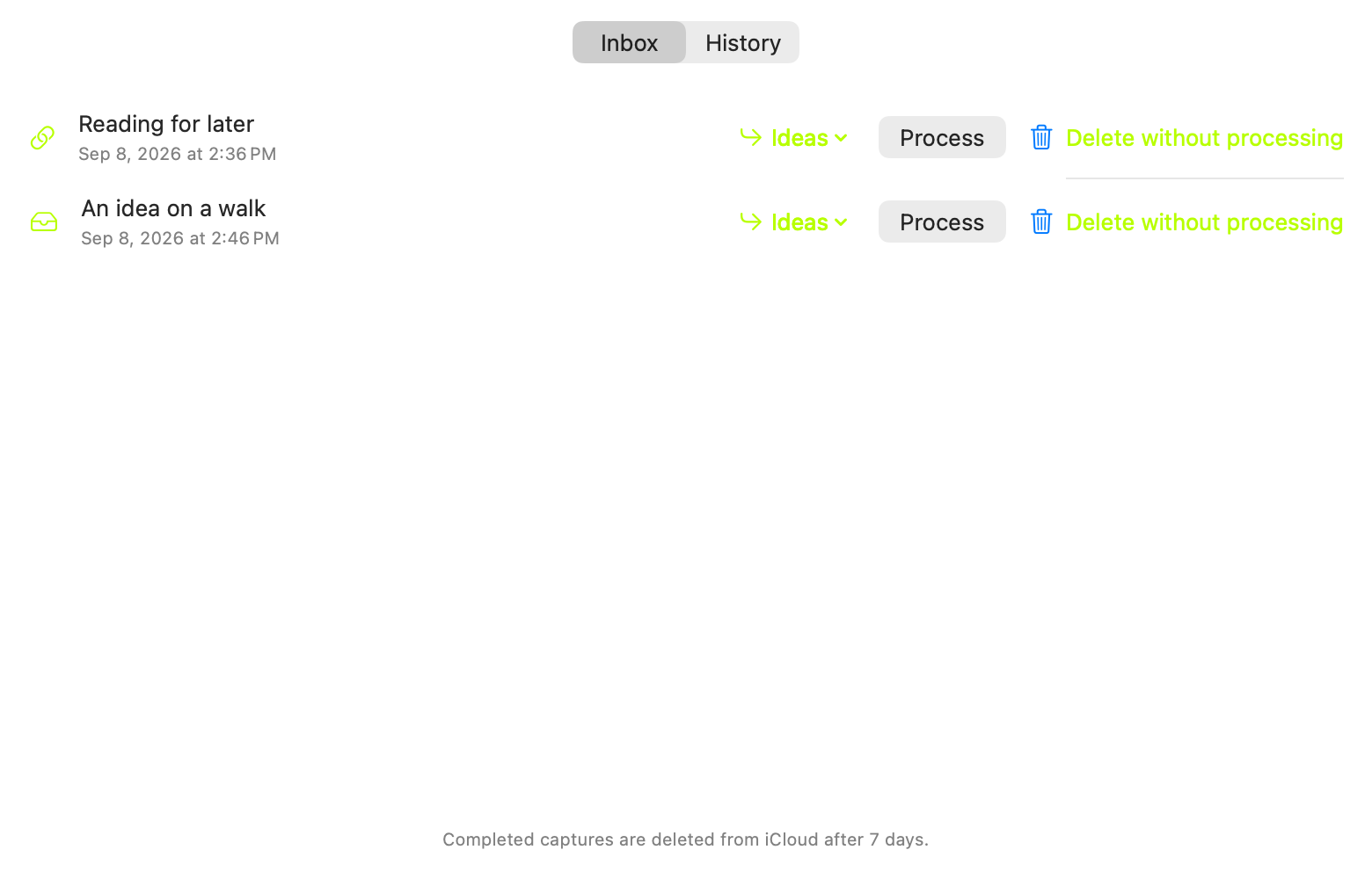
Captures coming from Pocket or the Share Extension appear in Remote Inbox when the Mac is ready to process them. Review the content, change its mode if needed, process it into the selected destination, or discard it with confirmation. Failed captures remain visible and can be retried.Les captures provenant de Pocket ou de l’extension de partage apparaissent dans la Boîte de réception distante lorsque le Mac peut les traiter. Vérifiez le contenu, changez de mode si nécessaire, envoyez-le vers la destination choisie ou supprimez-le après confirmation. Les captures en erreur restent visibles et peuvent être relancées.Erfassungen aus Pocket oder der Teilen-Erweiterung erscheinen in der Remote Inbox, sobald der Mac sie verarbeiten kann. Prüfe den Inhalt, ändere bei Bedarf den Modus, verarbeite ihn oder verwerfe ihn nach Bestätigung. Fehlerhafte Erfassungen können erneut versucht werden.Las capturas de Pocket o de la extensión aparecen en la bandeja remota cuando el Mac puede procesarlas. Revisa el contenido, cambia el modo si hace falta, procésalo o descártalo con confirmación. Las capturas con error se pueden reintentar.As capturas do Pocket ou da extensão aparecem na Caixa de entrada remota quando o Mac pode processá-las. Revise o conteúdo, altere o modo se necessário, processe para o destino ou descarte com confirmação. Capturas com erro podem ser reenviadas.
Copy, then capture from anywhere Copiez, puis capturez depuis n'importe où Kopieren und dann von überall erfassen Copia y captura desde cualquier lugar Copie e capture de qualquer lugar
Open the capture panel, write or paste your note, and choose the mode that matches its context. Use Command-D to cycle through active compatible modes and Command-Return to save. Changing modes keeps the title and body you have already written. Ouvrez la fenêtre de capture, écrivez ou collez votre note et choisissez le mode adapté à son contexte. Commande-D parcourt les modes actifs compatibles et Commande-Entrée enregistre. Changer de mode conserve le titre et le corps déjà saisis. Öffne das Erfassungsfenster, schreibe oder füge deine Notiz ein und wähle den passenden Modus. Command-D wechselt durch aktive kompatible Modi, Command-Return speichert. Beim Moduswechsel bleiben Titel und Text erhalten. Abre el panel, escribe o pega tu nota y elige el modo adecuado. Comando-D recorre los modos activos compatibles y Comando-Intro guarda. Cambiar de modo conserva el título y el cuerpo ya escritos. Abra o painel, escreva ou cole sua nota e escolha o modo adequado. Command-D percorre os modos ativos compatíveis e Command-Return salva. Mudar de modo preserva o título e o corpo já escritos.