
Documentation Documentation Dokumentation Documentación Documentação
Create a capture modeCréer un mode de captureEinen Erfassungsmodus erstellenCrear un modo de capturaCriar um modo de captura
Set up Lemonize on your Mac, add Pocket on iPhone or iPad, then capture, share and send each note to its destination. Configurez Lemonize sur votre Mac, ajoutez Pocket sur iPhone ou iPad, puis capturez, partagez et envoyez chaque note vers sa destination. Richte Lemonize auf deinem Mac ein, füge Pocket auf iPhone oder iPad hinzu und erfasse, teile und sende jede Notiz an ihr Ziel. Configura Lemonize en tu Mac, añade Pocket en iPhone o iPad y captura, comparte y envía cada nota a su destino. Configure o Lemonize no Mac, adicione o Pocket no iPhone ou iPad e capture, compartilhe e envie cada nota ao destino.
Create your first capture modeCréer votre premier mode de captureDeinen ersten Erfassungsmodus erstellenCrea tu primer modo de capturaCrie seu primeiro modo de captura
Work, personal ideas, research: give each a capture mode. Choose it when inspiration strikes, and Lemonize uses its destination, tags and note structure. The same modes are available on Mac and in Lemonize Pocket.Travail, idées personnelles, recherche : créez un mode de capture pour chaque usage. Choisissez-le au moment de capturer ; Lemonize reprend sa destination, ses tags et sa structure de note. Retrouvez les mêmes modes sur Mac et dans Lemonize Pocket.Arbeit, persönliche Ideen, Recherche: Richte für jeden Bereich einen Erfassungsmodus ein. Wähle ihn beim Erfassen aus; Lemonize verwendet sein Ziel, seine Tags und seine Notizstruktur. Dieselben Modi stehen auf dem Mac und in Lemonize Pocket bereit.Trabajo, ideas personales, investigación: crea un modo de captura para cada uso. Elígelo al capturar y Lemonize usará su destino, etiquetas y estructura de nota. Los mismos modos están disponibles en Mac y en Lemonize Pocket.Trabalho, ideias pessoais, pesquisa: crie um modo de captura para cada uso. Escolha-o ao capturar e o Lemonize usará o destino, as tags e a estrutura da nota desse modo. Os mesmos modos estão disponíveis no Mac e no Lemonize Pocket.
1. Add a mode on your Mac1. Ajoutez un mode sur Mac1. Modus auf dem Mac hinzufügen1. Añade un modo en el Mac1. Adicione um modo no Mac
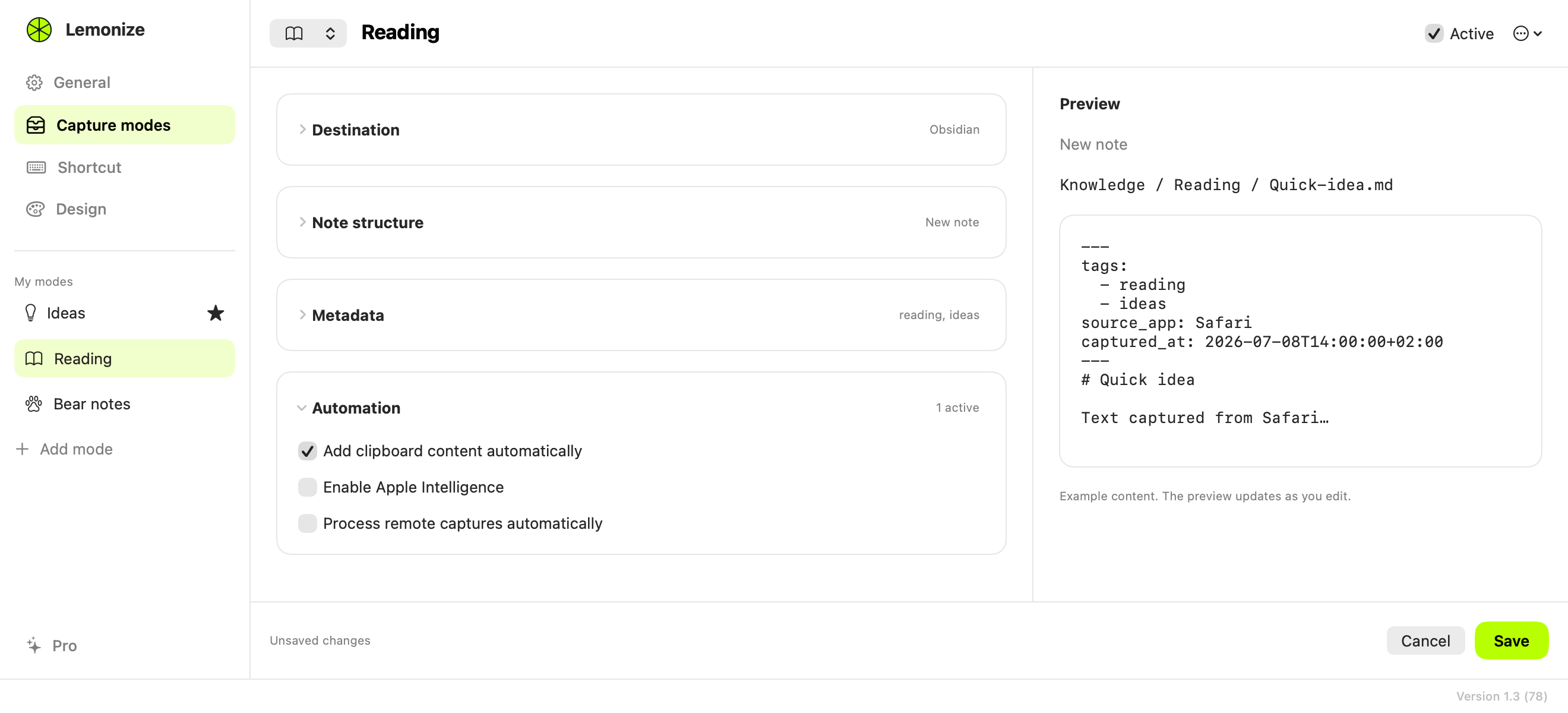
Open Lemonize Settings → Capture modes and click Add mode. Give it a recognizable name, such as Work, Personal or Reading, choose an icon and leave it active. You can also use Duplicate in an existing mode’s menu to start from its settings.Ouvrez Réglages → Modes de capture dans Lemonize, puis cliquez sur Ajouter un mode. Donnez-lui un nom facile à reconnaître, comme Travail, Personnel ou Lectures, choisissez une icône et laissez-le actif. Vous pouvez aussi choisir Dupliquer dans le menu d’un mode existant pour partir de ses réglages.Öffne in Lemonize Einstellungen → Erfassungsmodi und klicke auf Modus hinzufügen. Vergib einen eindeutigen Namen wie Arbeit, Privat oder Lesen, wähle ein Symbol und lasse den Modus aktiv. Mit Duplizieren im Menü eines vorhandenen Modus kannst du dessen Einstellungen übernehmen.Abre Ajustes → Modos de captura en Lemonize y pulsa Añadir modo. Dale un nombre reconocible, como Trabajo, Personal o Lecturas, elige un icono y déjalo activo. También puedes elegir Duplicar en el menú de un modo existente para partir de sus ajustes.Abra Ajustes → Modos de captura no Lemonize e clique em Adicionar modo. Dê um nome fácil de reconhecer, como Trabalho, Pessoal ou Leituras, escolha um ícone e deixe-o ativo. Você também pode escolher Duplicar no menu de um modo existente para partir dos seus ajustes.
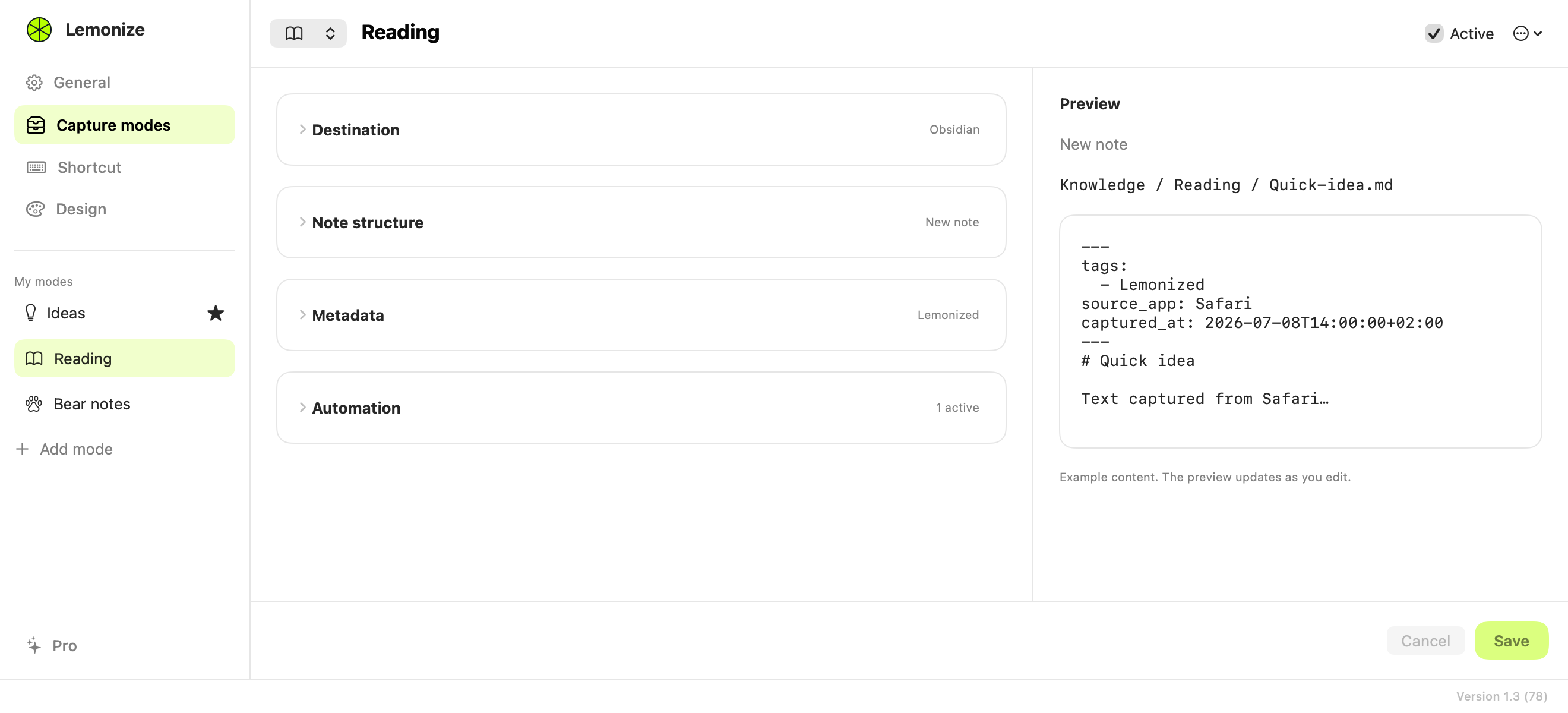
2. Choose its destination2. Choisissez sa destination2. Ziel auswählen2. Elige su destino2. Escolha o destino
In Destination, choose Obsidian, Bear or DEVONthink. For Obsidian, use the folder picker to authorize access to the vault for this mode, then choose a capture folder for new notes. To use several vaults, create a mode for each and select the corresponding vault. For Bear or DEVONthink, install the destination app on the Mac; choose a DEVONthink group if needed.Dans Destination, choisissez Obsidian, Bear ou DEVONthink. Pour Obsidian, autorisez l’accès au coffre de ce mode avec le sélecteur de dossier, puis choisissez le dossier des nouvelles notes. Pour utiliser plusieurs vaults, créez un mode par coffre et sélectionnez le coffre correspondant. Pour Bear ou DEVONthink, installez l’app de destination sur le Mac ; choisissez un groupe DEVONthink si nécessaire.Wähle unter Ziel Obsidian, Bear oder DEVONthink. Erteile für Obsidian über die Ordnerauswahl Zugriff auf den Vault dieses Modus und wähle den Ordner für neue Notizen. Für mehrere Vaults erstellst du je einen Modus mit dem passenden Vault. Für Bear oder DEVONthink muss die Ziel-App auf dem Mac installiert sein; wähle bei Bedarf eine DEVONthink-Gruppe.En Destino, elige Obsidian, Bear o DEVONthink. Para Obsidian, autoriza el acceso a la bóveda de este modo con el selector de carpetas y elige la carpeta para las notas nuevas. Para usar varias bóvedas, crea un modo para cada una y selecciona la bóveda correspondiente. Para Bear o DEVONthink, instala la app de destino en el Mac; elige un grupo de DEVONthink si lo necesitas.Em Destino, escolha Obsidian, Bear ou DEVONthink. Para Obsidian, autorize o acesso ao cofre desse modo pelo seletor de pastas e escolha a pasta das novas notas. Para usar vários cofres, crie um modo para cada um e selecione o cofre correspondente. Para Bear ou DEVONthink, instale o app de destino no Mac; escolha um grupo do DEVONthink se necessário.
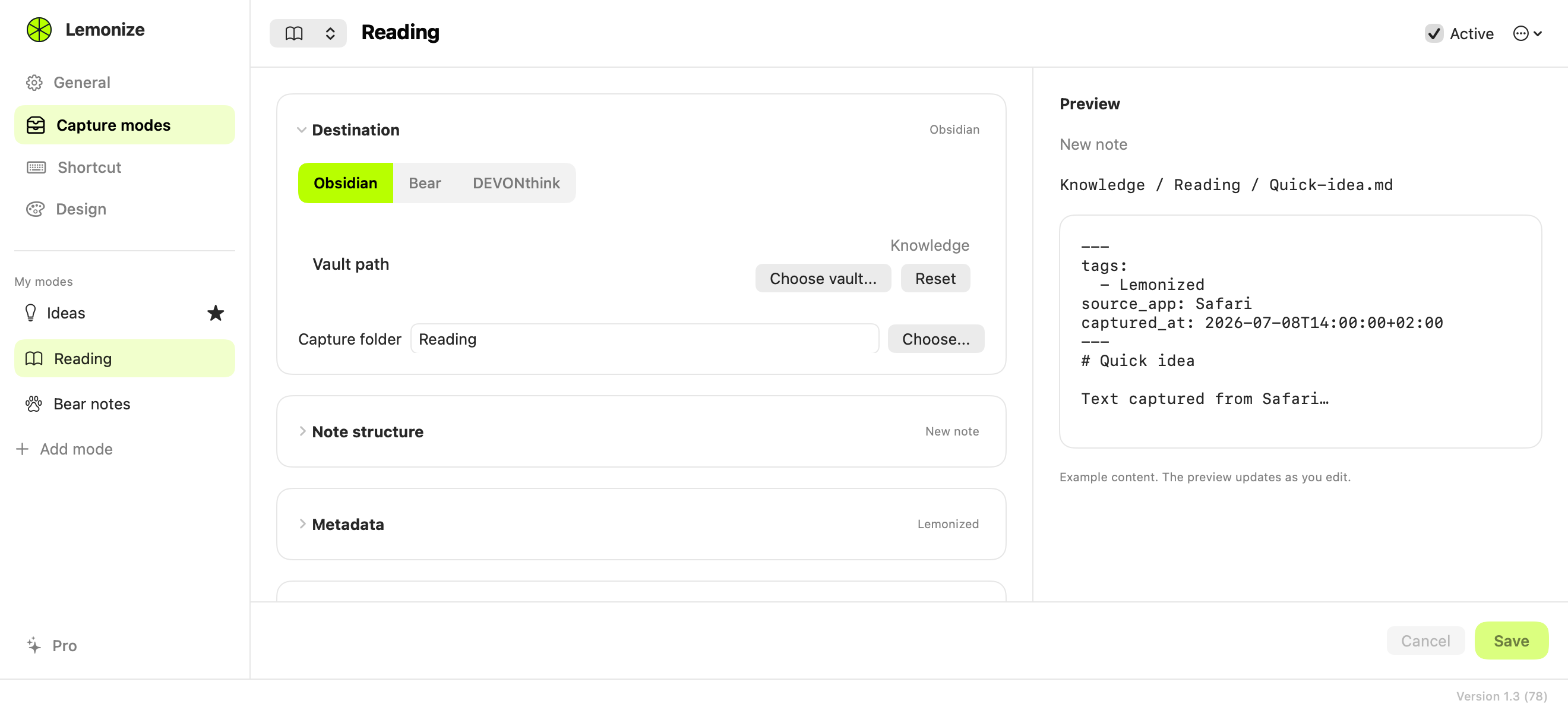
3. Prepare the note3. Préparez la note3. Notiz vorbereiten3. Prepara la nota3. Prepare a nota
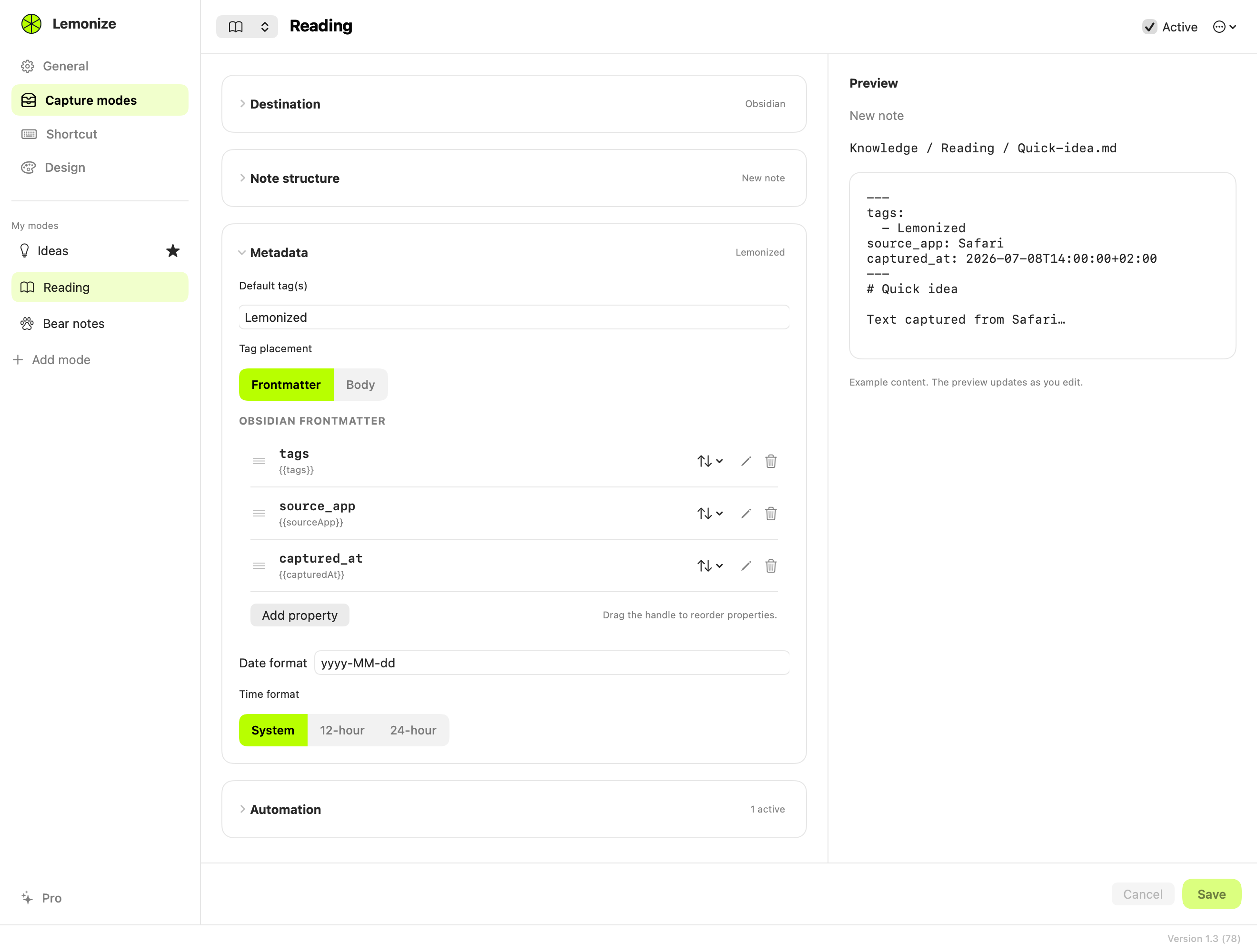
In Note structure, configure the format and template offered for your destination. For Obsidian, choose a new note or a daily-note entry; for a daily note, set the section and insertion order. In Metadata, set tags and date/time formats, and customize frontmatter for new Obsidian notes. These settings belong to this mode.Dans Forme de la note, configurez le format et le modèle proposés pour votre destination. Pour Obsidian, choisissez une nouvelle note ou une entrée dans la note quotidienne ; pour celle-ci, réglez la section et l’ordre d’insertion. Dans Métadonnées, définissez les tags, les formats de date et d’heure et le frontmatter des nouvelles notes Obsidian. Ces réglages sont propres à ce mode.Lege unter Notizstruktur das Format und die Vorlage für dein Ziel fest. Wähle für Obsidian eine neue Notiz oder einen Eintrag in der Tagesnotiz; lege dafür Abschnitt und Einfügereihenfolge fest. Unter Metadaten konfigurierst du Tags, Datums- und Zeitformate sowie Frontmatter für neue Obsidian-Notizen. Diese Einstellungen gelten für diesen Modus.En Estructura de la nota, configura el formato y la plantilla disponibles para tu destino. Para Obsidian, elige una nota nueva o una entrada diaria; para esta última, define la sección y el orden de inserción. En Metadatos, configura etiquetas, formatos de fecha y hora y el frontmatter de las notas nuevas de Obsidian. Estos ajustes pertenecen a este modo.Em Estrutura da nota, configure o formato e o modelo disponíveis para o destino. Para Obsidian, escolha uma nota nova ou uma entrada na nota diária; para esta última, defina a seção e a ordem de inserção. Em Metadados, configure tags, formatos de data e hora e o frontmatter das novas notas Obsidian. Esses ajustes pertencem a esse modo.
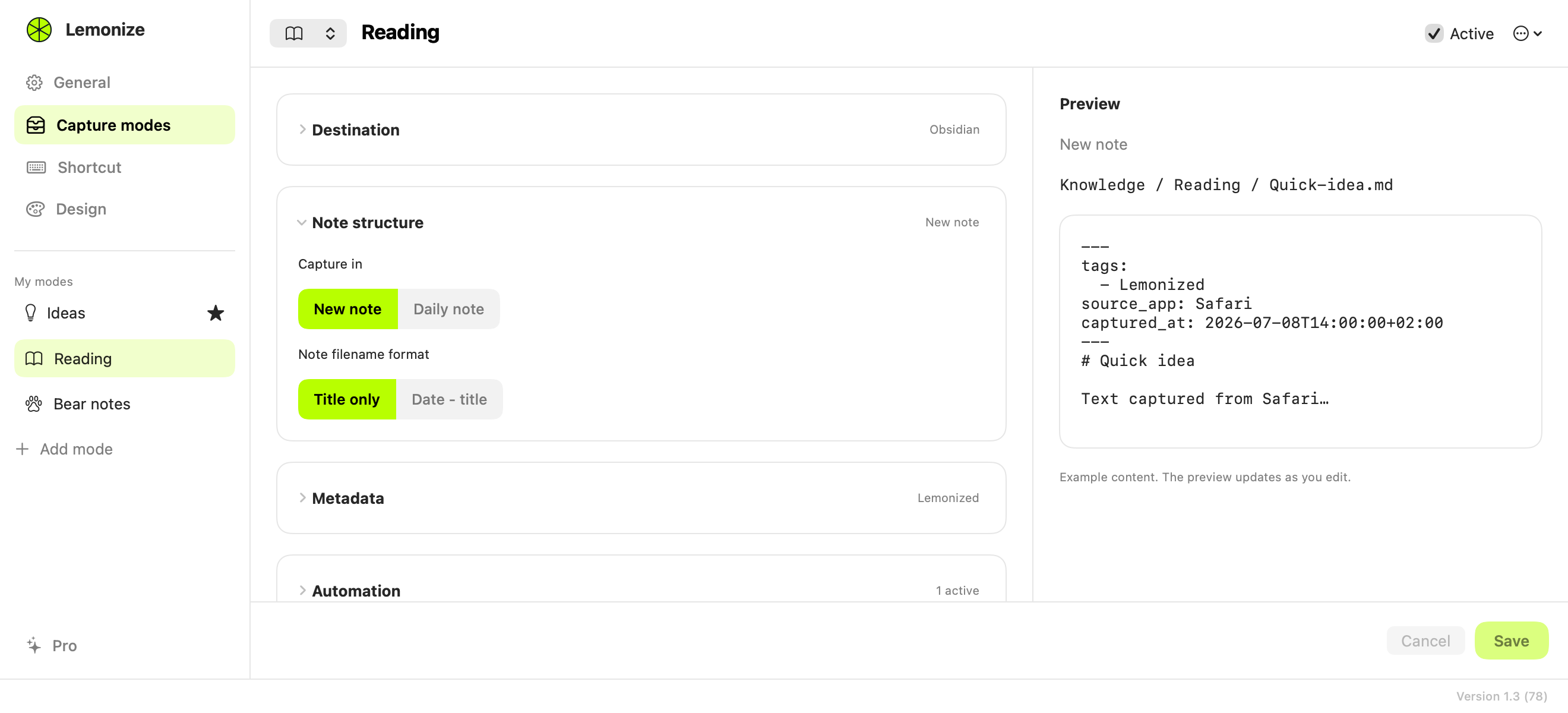
4. Preview and save4. Vérifiez l’aperçu et enregistrez4. Vorschau prüfen und speichern4. Revisa la vista previa y guarda4. Confira a prévia e salve
In Automation, choose clipboard capture, Apple Intelligence and automatic processing of remote captures as needed. Review the example in the preview: it does not create a real note. Click Save to apply your edits, or Cancel to discard them. A mode can be saved before setup is complete, but an Obsidian mode needs an accessible vault before it can write a note.Dans Automatisations, choisissez selon vos besoins la capture du presse-papiers, Apple Intelligence et le traitement automatique des captures distantes. Vérifiez l’exemple dans l’aperçu : il ne crée pas de vraie note. Cliquez sur Enregistrer pour appliquer vos modifications, ou Annuler pour les abandonner. Un mode peut être enregistré avant la fin de sa configuration, mais un mode Obsidian doit disposer d’un coffre accessible pour écrire une note.Wähle unter Automatisierung nach Bedarf Zwischenablage-Erfassung, Apple Intelligence und automatische Verarbeitung entfernter Erfassungen. Prüfe das Beispiel in der Vorschau: Es erstellt keine echte Notiz. Mit Speichern übernimmst du Änderungen, mit Abbrechen verwirfst du sie. Ein unvollständiger Modus lässt sich speichern, benötigt für Obsidian aber einen zugänglichen Vault, um eine Notiz zu schreiben.En Automatización, elige según tus necesidades la captura del portapapeles, Apple Intelligence y el procesamiento automático de capturas remotas. Revisa el ejemplo de la vista previa: no crea una nota real. Pulsa Guardar para aplicar los cambios o Cancelar para descartarlos. Puedes guardar un modo incompleto, pero un modo de Obsidian necesita una bóveda accesible para escribir una nota.Em Automação, escolha conforme necessário a captura da área de transferência, Apple Intelligence e o processamento automático de capturas remotas. Confira o exemplo na prévia: ele não cria uma nota real. Clique em Salvar para aplicar as alterações ou Cancelar para descartá-las. Um modo pode ser salvo antes de concluir a configuração, mas um modo Obsidian precisa de um cofre acessível para gravar uma nota.
5. Use it on Mac and in Pocket5. Utilisez-le sur Mac et dans Pocket5. Auf dem Mac und in Pocket nutzen5. Úsalo en Mac y en Pocket5. Use no Mac e no Pocket
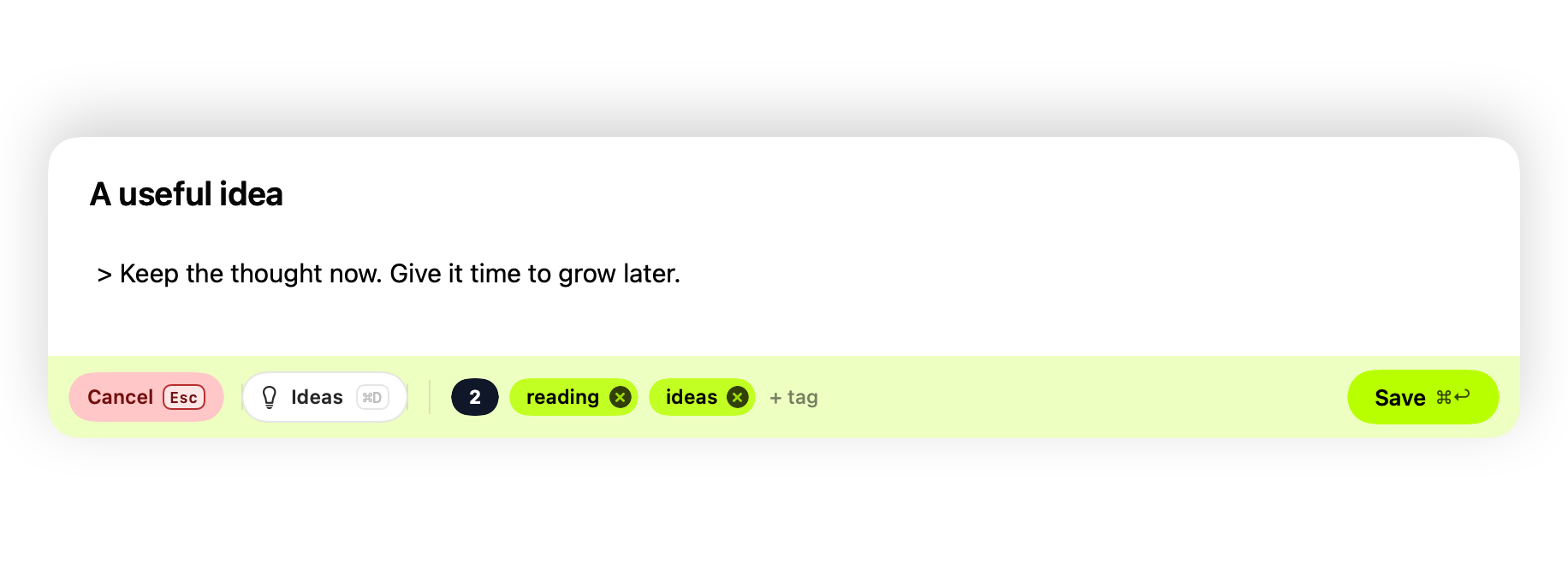
On Mac, choose the mode in the capture panel; Command-D cycles through active compatible modes. In Pocket, use the same Apple Account with iCloud enabled and wait for the modes to sync, then choose a mode for your capture. Modes are created and edited on Mac. The mode list and shared default sync; vault paths and access permissions stay on the Mac. Each device remembers its own selection.Sur Mac, choisissez le mode dans la fenêtre de capture ; Commande-D parcourt les modes actifs compatibles. Dans Pocket, utilisez le même compte Apple avec iCloud activé et attendez la synchronisation des modes, puis choisissez-en un pour votre capture. Les modes se créent et se modifient sur Mac. La liste des modes et le défaut commun se synchronisent ; les chemins et autorisations des coffres restent sur le Mac. Chaque appareil mémorise sa propre sélection.Wähle auf dem Mac den Modus im Erfassungsfenster; Command-D wechselt durch aktive kompatible Modi. Verwende in Pocket denselben Apple Account mit aktiviertem iCloud, warte auf die Synchronisierung und wähle einen Modus für deine Erfassung. Modi werden auf dem Mac erstellt und bearbeitet. Die Liste und der gemeinsame Standard werden synchronisiert; Vault-Pfade und Zugriffsrechte bleiben auf dem Mac. Jedes Gerät merkt sich seine eigene Auswahl.En Mac, elige el modo en el panel de captura; Comando-D recorre los modos activos compatibles. En Pocket, usa la misma cuenta de Apple con iCloud activado, espera a que se sincronicen los modos y elige uno para tu captura. Los modos se crean y editan en Mac. La lista y el modo predeterminado común se sincronizan; las rutas y los permisos de las bóvedas permanecen en el Mac. Cada dispositivo recuerda su selección.No Mac, escolha o modo no painel de captura; Command-D percorre os modos ativos compatíveis. No Pocket, use a mesma Conta Apple com iCloud ativado, aguarde a sincronização dos modos e escolha um para a captura. Os modos são criados e editados no Mac. A lista e o modo padrão comum são sincronizados; os caminhos e as permissões dos cofres ficam no Mac. Cada dispositivo lembra sua própria seleção.
If a capture is waitingSi une capture reste en attenteWenn eine Erfassung wartetSi una captura queda pendienteSe uma captura ficar pendente
Your Mac must be online with Lemonize running to process Pocket captures. If their mode is missing, inactive or incompatible, they stay pending instead of being sent to another destination. Open Remote Inbox on Mac, assign a suitable mode and retry. If a mode does not appear in Pocket, check iCloud and its sync status in Mac settings.Votre Mac doit être en ligne avec Lemonize ouvert pour traiter les captures Pocket. Si leur mode est introuvable, inactif ou incompatible, elles restent en attente au lieu de partir vers une autre destination. Ouvrez Réception distante sur Mac, affectez un mode adapté et réessayez. Si un mode n’apparaît pas dans Pocket, vérifiez iCloud et son état de synchronisation dans les réglages Mac.Der Mac muss online sein und Lemonize ausführen, um Pocket-Erfassungen zu verarbeiten. Fehlt ihr Modus, ist er inaktiv oder inkompatibel, bleiben sie ausstehend, statt an ein anderes Ziel zu gehen. Öffne den Ferneingang auf dem Mac, weise einen passenden Modus zu und versuche es erneut. Fehlt einen Modus in Pocket, prüfe iCloud und den Synchronisierungsstatus in den Mac-Einstellungen.El Mac debe estar conectado y ejecutar Lemonize para procesar las capturas de Pocket. Si su modo falta, está inactivo o es incompatible, quedan pendientes en lugar de enviarse a otro destino. Abre la bandeja remota en el Mac, asigna un modo adecuado y reintenta. Si un modo no aparece en Pocket, comprueba iCloud y el estado de sincronización en los ajustes del Mac.O Mac precisa estar online com o Lemonize aberto para processar as capturas do Pocket. Se o modo estiver ausente, inativo ou incompatível, elas ficam pendentes em vez de seguir para outro destino. Abra a caixa de entrada remota no Mac, atribua um modo adequado e tente novamente. Se um modo não aparecer no Pocket, confira o iCloud e o status de sincronização nos ajustes do Mac.
Destination options for a mode Les options de destination d’un mode Zieloptionen eines Modus Opciones de destino de un modo Opções de destino de um modo
Open Settings → Capture modes on your Mac. Select or create a mode, then choose its destination and configure its note structure and metadata. Each mode has independent settings; select a mode in the capture panel to use them. Ouvrez Réglages → Modes de capture sur Mac. Sélectionnez ou créez un mode, puis choisissez sa destination et configurez sa structure de note et ses métadonnées. Chaque mode possède ses propres réglages ; sélectionnez-le dans la fenêtre de capture pour les utiliser. Öffne Einstellungen → Erfassungsmodi auf dem Mac. Wähle oder erstelle einen Modus und lege Ziel, Notizstruktur und Metadaten fest. Jeder Modus hat eigene Einstellungen; wähle ihn im Erfassungsfenster aus, um sie zu verwenden. Abre Ajustes → Modos de captura en el Mac. Selecciona o crea un modo y configura su destino, estructura de nota y metadatos. Cada modo tiene ajustes independientes; elígelo en el panel de captura para usarlos. Abra Ajustes → Modos de captura no Mac. Selecione ou crie um modo e configure o destino, a estrutura da nota e os metadados. Cada modo tem ajustes independentes; selecione-o no painel de captura para usá-los.
Obsidian
Choose a writable vault, then a capture folder inside it. Set new note or daily note as the default, choose the filename style, comma-separated default tags and whether tags go into frontmatter or the note body. For daily notes, set the target heading, append or prepend, and the complete Markdown template. Lemonize follows Obsidian's Daily Notes folder and date format when it creates today's note. Choisissez un coffre accessible en écriture, puis un dossier de capture situé à l'intérieur. Définissez Nouvelle note ou Note quotidienne par défaut, le style du nom de fichier, les tags par défaut séparés par des virgules et leur placement dans le frontmatter ou le corps. Pour les notes quotidiennes, indiquez le titre de section, l'ajout en fin ou en tête et le modèle Markdown complet. Lemonize suit le dossier et le format de date du module Notes quotidiennes d'Obsidian lorsqu'il crée la note du jour. Wähle einen beschreibbaren Vault und darin einen Erfassungsordner. Lege neue Notiz oder Tagesnotiz als Standard fest, bestimme Dateinamenstil, kommagetrennte Standard-Tags und deren Platzierung im Frontmatter oder Text. Für Tagesnotizen wählst du Überschrift, Anhängen oder Voranstellen sowie die vollständige Markdown-Vorlage. Beim Erstellen der heutigen Notiz übernimmt Lemonize Ordner und Datumsformat von Obsidian Daily Notes. Elige una bóveda con escritura y una carpeta de captura dentro de ella. Define nota nueva o nota diaria como destino por defecto, el estilo del nombre, las etiquetas separadas por comas y si van en el frontmatter o el cuerpo. Para notas diarias, elige el encabezado, añadir al final o al principio y la plantilla Markdown completa. Lemonize respeta la carpeta y el formato de fecha de Daily Notes de Obsidian. Escolha um cofre com gravação e uma pasta de captura dentro dele. Defina nova nota ou nota diária como padrão, o estilo do nome, tags separadas por vírgulas e se ficam no frontmatter ou no corpo. Para notas diárias, escolha o título da seção, anexar ou adicionar no início e o modelo Markdown completo. O Lemonize segue a pasta e o formato de data do Daily Notes do Obsidian.
Obsidian frontmatter
In your Obsidian capture mode, open Metadata to edit the frontmatter for new notes. Add and name a property, choose its type, then enter a fixed value or template variables except {{body}}. Check the YAML preview and save the mode to apply your changes.
Dans votre mode de capture Obsidian, ouvrez Métadonnées pour modifier le frontmatter des nouvelles notes. Ajoutez et nommez une propriété, choisissez son type, puis saisissez une valeur fixe ou des variables de modèle sauf {{body}}. Vérifiez l’aperçu YAML et enregistrez le mode pour appliquer vos modifications.
Öffne im Obsidian-Erfassungsmodus Metadaten, um das Frontmatter neuer Notizen zu bearbeiten. Füge eine Eigenschaft hinzu, benenne sie, wähle den Typ und gib einen festen Wert oder Vorlagenvariablen außer {{body}} ein. Prüfe die YAML-Vorschau und speichere den Modus.
En tu modo de captura de Obsidian, abre Metadatos para editar el frontmatter de las notas nuevas. Añade una propiedad, dale un nombre y un tipo e introduce un valor fijo o variables de plantilla excepto {{body}}. Revisa la vista previa YAML y guarda el modo para aplicar los cambios.
No modo de captura Obsidian, abra Metadados para editar o frontmatter das novas notas. Adicione uma propriedade, dê um nome e um tipo e insira um valor fixo ou variáveis de modelo, exceto {{body}}. Confira a prévia YAML e salve o modo para aplicar as alterações.
Vault-aware property namesDes noms issus de votre coffreEigenschaftsnamen aus deinem VaultNombres procedentes de tu bóvedaNomes vindos do seu cofre
Once a vault is selected, start typing a property name to filter names already used in its notes. Choose a suggestion or keep typing to create a new property. Drag the handles to reorder fields; neighboring rows move to show the insertion point. This configuration affects new notes only. An empty configuration creates notes without frontmatter.Dès qu’un coffre est sélectionné, commencez à saisir un nom pour filtrer les propriétés déjà utilisées dans ses notes. Choisissez une suggestion ou poursuivez la saisie pour créer une nouvelle propriété. Faites glisser les poignées pour réorganiser les champs : les lignes voisines se déplacent afin de montrer le point d’insertion. Cette configuration concerne uniquement les nouvelles notes. Une configuration vide crée des notes sans frontmatter.Sobald ein Vault ausgewählt ist, filtert die Eingabe eines Namens die bereits verwendeten Eigenschaften. Wähle einen Vorschlag oder tippe weiter, um eine neue Eigenschaft anzulegen. Ziehe die Griffe, um Felder neu anzuordnen; benachbarte Zeilen zeigen dabei die Einfügeposition. Die Konfiguration gilt nur für neue Notizen. Eine leere Konfiguration erzeugt Notizen ohne Frontmatter.Cuando hay una bóveda seleccionada, empieza a escribir para filtrar las propiedades ya utilizadas en sus notas. Elige una sugerencia o sigue escribiendo para crear una nueva. Arrastra los tiradores para reordenar los campos; las filas vecinas se desplazan para mostrar el punto de inserción. Esta configuración solo afecta a las notas nuevas. Una configuración vacía crea notas sin frontmatter.Quando um cofre está selecionado, comece a digitar para filtrar as propriedades já usadas nas notas. Escolha uma sugestão ou continue digitando para criar uma nova. Arraste as alças para reordenar os campos; as linhas vizinhas se movem para mostrar o ponto de inserção. Essa configuração afeta apenas notas novas. Uma configuração vazia cria notas sem frontmatter.
Bear
Lemonize first confirms that Bear is installed. Choose whether the new Bear note opens after saving, define the fallback title used when the capture title is empty, and customize the complete note template. The live preview shows the exact Markdown Bear will receive. Lemonize vérifie d'abord que Bear est installé. Choisissez si la nouvelle note Bear s'ouvre après l'enregistrement, définissez le titre de secours utilisé lorsque la capture n'a pas de titre et personnalisez le modèle complet. L'aperçu montre exactement le Markdown envoyé à Bear. Lemonize prüft zuerst, ob Bear installiert ist. Bestimme, ob die neue Bear-Notiz nach dem Speichern geöffnet wird, definiere den Ersatztitel für Erfassungen ohne Titel und passe die vollständige Vorlage an. Die Vorschau zeigt exakt das an Bear gesendete Markdown. Lemonize comprueba primero que Bear esté instalado. Elige si la nota se abre después de guardar, define el título alternativo para capturas sin título y personaliza la plantilla completa. La vista previa muestra exactamente el Markdown que recibirá Bear. O Lemonize confirma primeiro que o Bear está instalado. Escolha se a nota abre depois de salvar, defina o título alternativo para capturas sem título e personalize o modelo completo. A prévia mostra exatamente o Markdown enviado ao Bear.
DEVONthink
Lemonize confirms that DEVONthink is available. Leave Destination group empty for the global inbox, or paste a group link copied from DEVONthink. You can bring DEVONthink to the front after capture, set the fallback record title, and edit the note template with a live preview. Lemonize vérifie que DEVONthink est disponible. Laissez Groupe de destination vide pour utiliser la boîte de réception globale, ou collez le lien d'un groupe copié depuis DEVONthink. Vous pouvez activer DEVONthink après la capture, définir le titre de secours de l'enregistrement et modifier le modèle avec son aperçu. Lemonize prüft, ob DEVONthink verfügbar ist. Lasse die Zielgruppe leer, um den globalen Eingang zu verwenden, oder füge einen aus DEVONthink kopierten Gruppenlink ein. Du kannst DEVONthink nach der Erfassung aktivieren, den Ersatztitel festlegen und die Vorlage mit Live-Vorschau bearbeiten. Lemonize comprueba que DEVONthink esté disponible. Deja vacío el grupo de destino para usar la bandeja global o pega un enlace de grupo copiado desde DEVONthink. Puedes activar DEVONthink tras la captura, definir el título alternativo y editar la plantilla con vista previa. O Lemonize confirma que o DEVONthink está disponível. Deixe o grupo de destino vazio para usar a caixa global ou cole um link de grupo copiado do DEVONthink. Você pode ativar o DEVONthink após a captura, definir o título alternativo e editar o modelo com prévia.
Mode defaultsValeurs par défaut des modesStandardwerte der ModiValores predeterminados de los modosValores padrão dos modos
- Obsidian
- No vault · folder
inbox· New note · Title only · tagLemonizedin Frontmatter · section## Captures· Append.Aucun coffre · dossierinbox· Nouvelle note · Titre seul · tagLemonizeddans le frontmatter · section## Captures· Ajout en fin.Kein Vault · Ordnerinbox· Neue Notiz · Nur Titel · TagLemonizedim Frontmatter · Abschnitt## Captures· Anhängen.Sin bóveda · carpetainbox· Nota nueva · Solo título · etiquetaLemonizeden frontmatter · sección## Captures· Añadir al final.Sem cofre · pastainbox· Nova nota · Só título · tagLemonizedno frontmatter · seção## Captures· Anexar. - Obsidian frontmatter
tags: {{tags}}·source_app: {{sourceApp}}·captured_at: {{capturedAt}}·source_window: {{sourceTitle}}·source_url: {{sourceUrl}}.tags: {{tags}}·source_app: {{sourceApp}}·captured_at: {{capturedAt}}·source_window: {{sourceTitle}}·source_url: {{sourceUrl}}.tags: {{tags}}·source_app: {{sourceApp}}·captured_at: {{capturedAt}}·source_window: {{sourceTitle}}·source_url: {{sourceUrl}}.tags: {{tags}}·source_app: {{sourceApp}}·captured_at: {{capturedAt}}·source_window: {{sourceTitle}}·source_url: {{sourceUrl}}.tags: {{tags}}·source_app: {{sourceApp}}·captured_at: {{capturedAt}}·source_window: {{sourceTitle}}·source_url: {{sourceUrl}}.- Obsidian templateModèle ObsidianObsidian-VorlagePlantilla ObsidianModelo Obsidian
{{newline}}### {{time}} - {{title}}{{newline}}{{newline}}{{body}}{{newline}}- Bear
- Open after capture on · fallback title
{{date}}-{{time}}-lemonized-note.Ouvrir après capture activé · titre de secours{{date}}-{{time}}-lemonized-note.Nach Erfassung öffnen an · Ersatztitel{{date}}-{{time}}-lemonized-note.Abrir tras captura activado · título alternativo{{date}}-{{time}}-lemonized-note.Abrir após captura ativado · título alternativo{{date}}-{{time}}-lemonized-note. - Bear templateModèle BearBear-VorlagePlantilla BearModelo Bear
# {{title}}{{newline}}{{newline}}{{body}}{{newline}}{{newline}}---{{newline}}{{source}} · {{date}} {{time}}- DEVONthink
- Do not activate after capture · empty group uses the global inbox · fallback title
{{date}}-{{time}}-lemonized-note.Ne pas activer après capture · groupe vide pour la boîte globale · titre de secours{{date}}-{{time}}-lemonized-note.Nach Erfassung nicht aktivieren · leere Gruppe nutzt globalen Eingang · Ersatztitel{{date}}-{{time}}-lemonized-note.No activar tras captura · grupo vacío usa la bandeja global · título alternativo{{date}}-{{time}}-lemonized-note.Não ativar após captura · grupo vazio usa a caixa global · título alternativo{{date}}-{{time}}-lemonized-note. - DEVONthink templateModèle DEVONthinkDEVONthink-VorlagePlantilla DEVONthinkModelo DEVONthink
{{body}}{{newline}}{{newline}}---{{newline}}{{source}} · {{date}} {{time}}- FormatsFormatsFormateFormatosFormatos
- Date
yyyy-MM-dd· System time format.Dateyyyy-MM-dd· format d'heure système.Datumyyyy-MM-dd· System-Zeitformat.Fechayyyy-MM-dd· formato horario del sistema.Datayyyy-MM-dd· formato de hora do sistema.